Serveur Palworld dédié, hébergé à Bruxelles
Votre monde reste en ligne quand l'hôte ne joue pas. Jusqu'à 32 joueurs, crossplay PS5 et Xbox, dès 10,99 €/mois.





Sans engagement. −5 % en trimestriel, −10 % en semestriel, −15 % en annuel. Vous pouvez changer d'offre plus tard sans perdre votre monde.

Pourquoi OnPowered pour votre serveur Palworld ?
En coop, le monde vit sur le PC de l'hôte et s'arrête à 4 joueurs. Quand il se déconnecte, les Pals de la base arrêtent de travailler et plus personne ne peut entrer. Un serveur dédié tourne en continu : chacun joue quand il veut, jusqu'à 32 joueurs.
Vous ne payez pas au joueur : la limite se règle dans le panel, et l'offre se choisit selon la RAM dont votre groupe a besoin. L'offre Hyper (16 Go) correspond à la recommandation de Pocketpair pour un serveur dédié.
Combien de RAM pour votre groupe ?
Palworld est gourmand en mémoire. Pocketpair recommande 16 Go et prévient qu'à 8 Go le serveur démarre, mais risque de planter faute de mémoire. Ce qui fait grimper la RAM : le nombre de joueurs connectés, les bases et les Pals qui y travaillent.
| Votre groupe | RAM conseillée | Offre |
|---|---|---|
| 1 à 4 joueurs, une ou deux bases | ≈ 8 Go | Mega |
| Jusqu'à 8 joueurs | 10 à 12 Go | Giga |
| Jusqu'à 16 joueurs, plusieurs guildes | 16 Go | Hyper |
| Jusqu'à 32 joueurs, grosses bases | 24 Go ou plus | Legendary |
Fourchettes publiées par des hébergeurs Palworld en 2026, recoupées avec le guide serveur officiel de Pocketpair (version 1.0.4). Elles supposent un redémarrage programmé, voir ci-dessous.
Programmer un redémarrage : la parade à la RAM qui grimpe
Sur Palworld, la mémoire du serveur augmente avec le temps de fonctionnement, même sans nouveau joueur. Des hébergeurs le constatent encore après la 1.0. La parade : une sauvegarde puis un redémarrage à heure fixe. Vous le réglez une fois dans le panel, ensuite il tourne seul.
Créez une planification
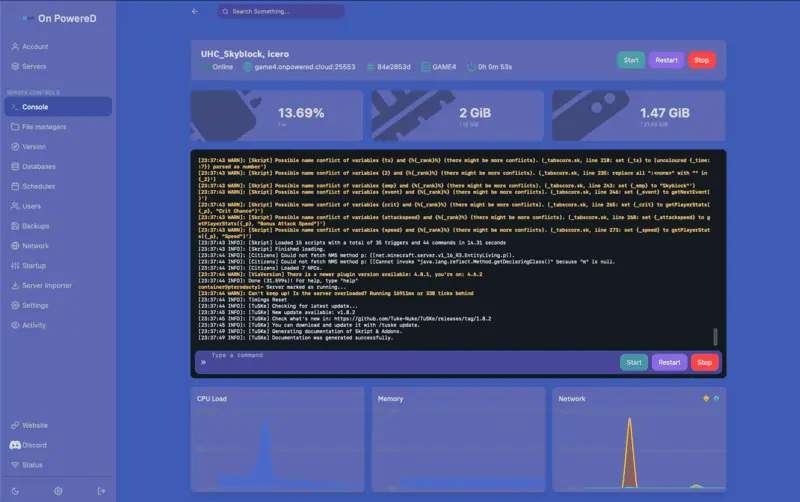
Dans le panel, onglet Schedules, bouton Create schedule. Toutes les 12 heures, c'est un bon départ. Sur l'offre Mega (8 Go), passez à toutes les 6 heures (*/6).
Minute        0
Hour          */12
Day of month  *
Month         *
Day of week *Tâche 1 : sauvegarder le monde
Ajoutez une tâche Send command avec la commande ci-dessous. La console du panel parle au serveur par RCON : la commande part directement au jeu.
SaveTâche 2 : redémarrer
Ajoutez une tâche Send power action → Restart, avec un décalage (time offset) de 30 secondes pour laisser la sauvegarde se terminer.
Prévenez vos joueurs
Choisissez une heure creuse (5 h du matin plutôt que */12 si votre groupe joue le soir) et annoncez-la dans votre Discord. Le redémarrage prend une à deux minutes.
Désactiver les raids (bEnableInvaderEnemy=False) ralentirait aussi la montée de la RAM d'après plusieurs joueurs. Ce n'est pas confirmé par Pocketpair.
Crossplay : Steam, Xbox, PS5 et Mac sur le même monde
Le serveur dédié de Palworld accepte les joueurs Steam, Xbox (et la version PC du Microsoft Store), PS5 et Mac. Pour les consoles, Pocketpair exige un serveur « communautaire », visible dans la liste en jeu : c'est le cas du vôtre. Les joueurs PS5 et Xbox le trouvent par son nom dans Serveurs communautaires, les joueurs Steam peuvent aussi entrer l'adresse et le port affichés en haut du panel.
Tout se règle dans l'onglet Startup : Server Name, Server Description, Server Password (conseillé, puisque le serveur est listé publiquement), Admin Password et Max Players (1 à 32). Ces valeurs sont réécrites dans le fichier de configuration à chaque démarrage. Pour limiter les plateformes admises, modifiez la ligne CrossplayPlatforms de PalWorldSettings.ini (par défaut : Steam, Xbox, PS5 et Mac).
Importer votre monde coop ou solo
Votre groupe a déjà des dizaines d'heures sur le PC de l'hôte ? Le monde se déplace sur le serveur. Une seule difficulté : le personnage de l'hôte, qui doit être réattribué. Faites une sauvegarde du serveur dans le panel avant de commencer.
Retrouvez le monde sur le PC de l'hôte
Fermez Palworld, collez ce chemin dans l'explorateur Windows et copiez tout le dossier du monde (Level.sav, LevelMeta.sav, dossier Players). Cela vaut pour la version Steam : la sauvegarde Xbox / Game Pass a un autre format.
%LOCALAPPDATA%\Pal\Saved\SaveGames\<SteamID>\<WorldID>\Envoyez-le sur le serveur
Démarrez le serveur une fois, arrêtez-le, puis déposez le dossier par le gestionnaire de fichiers ou en SFTP. S'il contient un WorldOption.sav, supprimez-le : sinon il passe devant vos réglages serveur.
Pal/Saved/SaveGames/0/<WorldID>/Indiquez le monde à charger
Dans ce fichier, mettez le nom du dossier du monde, puis démarrez le serveur. Les invités retrouvent leur personnage.
Pal/Saved/Config/LinuxServer/GameUserSettings.ini

DedicatedServerName=<WorldID>Récupérez le personnage de l'hôte
En coop, l'hôte est enregistré sous un identifiant spécial (…0001) que le serveur dédié n'utilise pas : il arrive avec un nouveau personnage. Laissez-le se connecter une fois, arrêtez le serveur, puis échangez les deux personnages dans Level.sav avec l'outil communautaire Palworld Save Pal (fonction Player UID Swap) et renvoyez le fichier.
Les outils de sauvegarde sont faits par la communauté, pas par Pocketpair, et peuvent prendre du retard après une mise à jour du jeu. Travaillez toujours sur une copie.
Bases et Pals au travail : les réglages qui soulagent le serveur
Ce qui charge le processeur sur Palworld, ce sont les Pals qui travaillent dans les bases : chaque Pal est simulé en continu par le serveur. Les réglages ci-dessous se trouvent dans Pal/Saved/Config/LinuxServer/PalWorldSettings.ini. Arrêtez le serveur avant de modifier le fichier.
BaseCampWorkerMaxNum
Pals au travail par base : 15 par défaut, 50 au maximum. Monter à 50 sur toutes les bases est la cause de lag la plus courante.
BaseCampMaxNumInGuild
Bases par guilde : 4 par défaut, 10 au maximum. Pocketpair prévient que l'augmenter alourdit la charge.
PalSpawnNumRate
Nombre de Pals sauvages. Pocketpair indique qu'il a un effet direct sur les performances : restez à 1 sur un serveur chargé.
ServerReplicatePawnCullDistance
Distance de synchronisation des Pals autour des joueurs, de 5000 à 15000 cm. Plus basse, elle allège le serveur.
bEnableInvaderEnemy
Active ou non les raids sur vos bases. À False, moins de combats à simuler.
Le reste du gameplay
Même fichier : ExpRate, PalCaptureRate, DeathPenalty, bIsPvP, durée des jours et des nuits…

Un hébergeur de serveur Palworld belge
Le serveur tourne dans notre datacenter de Bruxelles : ping faible depuis la Belgique, les Pays-Bas et le nord de la France. OnPowered est une société belge (OnPowered SRL, BCE 0802.812.679) : facture belge, paiement par Bancontact, carte ou PayPal.
Support en français, en néerlandais et en anglais, par ticket et sur Discord. Vous jouez aussi à Minecraft ? Voir nos serveurs Minecraft.
Tous nos serveurs de jeux